메일 수신 정책으로 뉴스레터 메일 주소가 변경되어 발송되고 있습니다. 뉴스레터의 내용이나 데이터 시각화, 도식, 정보 디자인에 대한 직접적인 답변이 필요하신 분들은 ssen0117@naver.com으로 질문 주세요. 직접 답변 드리거나 뉴스레터를 통해 말씀드리겠습니다.
오늘도 읽어주셔서 감사합니다:)
여러분 안녕하세요. 정보 디자이너 ssen입니다.
데이터 시각화 콘텐츠를 올릴 때 받는 질문 중 두 번째로 많이 받는 질문이
'어떤 툴로 그래프를 그리나요?' 라는 것입니다.
저도 데이터 시각화를 시작할 때 어떤 툴로 시작할지 부터 고민했거든요. 오피스 프로그램을 쓰는 분이든, 파이썬이나 R같은 코딩 프로그램을 쓰는 분이든 같은 류의 질문을 하는 걸 보면 이 질문도 오랜 시간동안 풀어내야 할 숙제 같아요.
사실 현재 제 상황으로 설명을 드리자면, 저는
다 해야지.... 라는 생각으로 덤비고 있습니다.
강의할 때는 어떤 툴을 써도 상관없다고 말씀드리고 있는데요, 이 말을 잘 뒤집어 보면 모든 툴을 다 쓸 줄 알면 유리하다.가 되기도 합니다.
실제로 그래프로 만들어야 할 데이터의 양, 그래프를 발표하거나 공유해야 하는 상황, 사용자의 클릭이나 인터랙티브가 필요한 상황, 신기한 그래프로 있어보야 하는 상황(?) 등 여러가지가 생기거든요.
솔직히 질문을 바꿔야 한다고 생각해요.
'어떤 툴로 시작하는게 좋을까요?'
아래에는 제가 현재 주력하고 있는 그래프 제작 툴을 소개해 드릴게요. 툴 자체보다는 그리는 방식에 주목해 주세요.
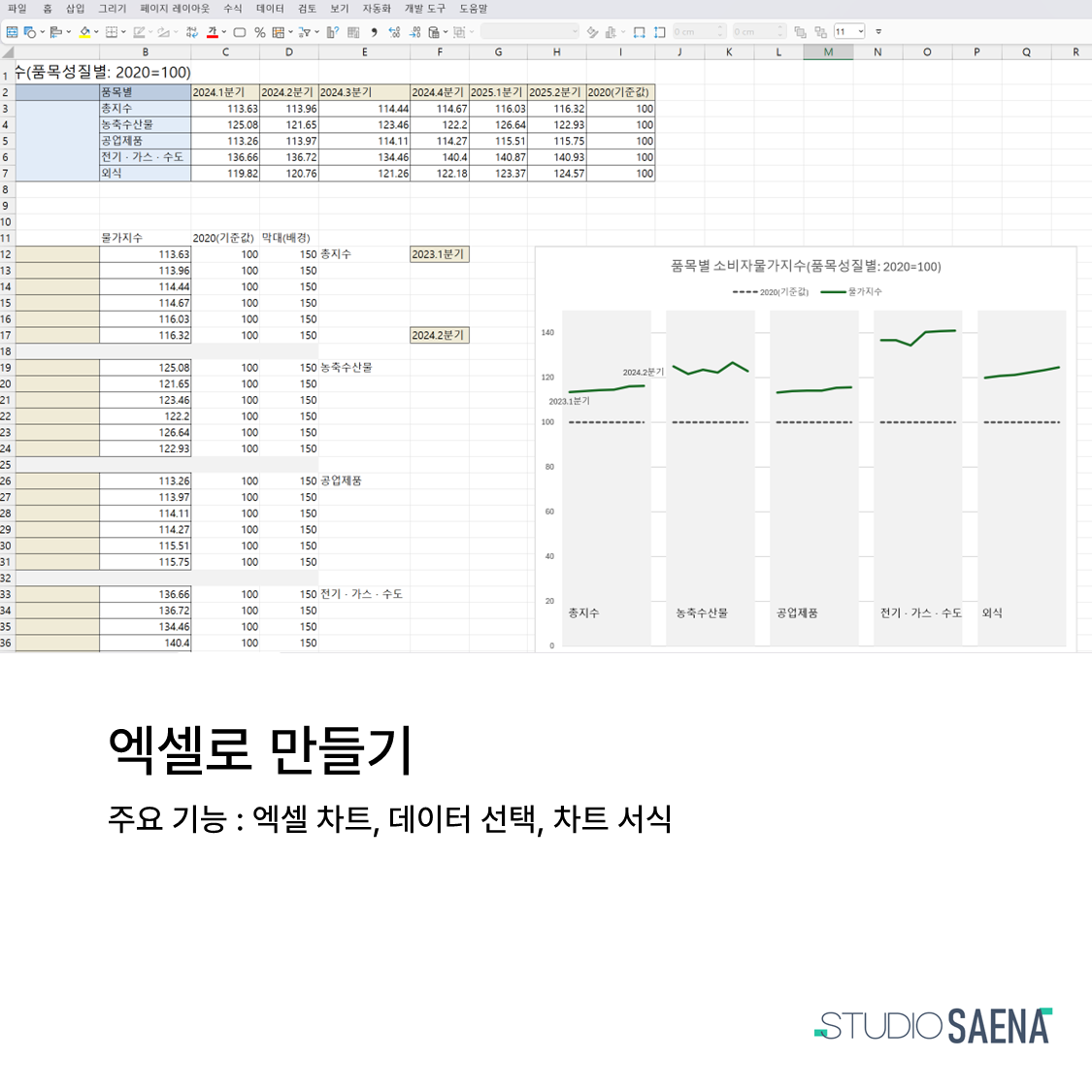
⬆️ 데이터를 다루는 주요 프로그램 중 하나인 엑셀을 이용해서 그리는 방법입니다. 막대 그래프나 꺾은선 그래프 등 기본적인 그래프도 그리고, 위에서 보이는 것 같은 사이클 플롯 같은 특수한 그래프도 소화 가능해요.
차트의 기능과 함수를 이용해서 데이터를 그리고 싶다면 시작하기 적당해요. 이렇게 표현할까요. '딱 떨어지는게 좋은' 분들에게 적절한 시작 방법입니다. 대신 예뻐보이는 차트를 만들기 까지는 메뉴를 좀 더 알아야 한다는 단점이 있습니다.
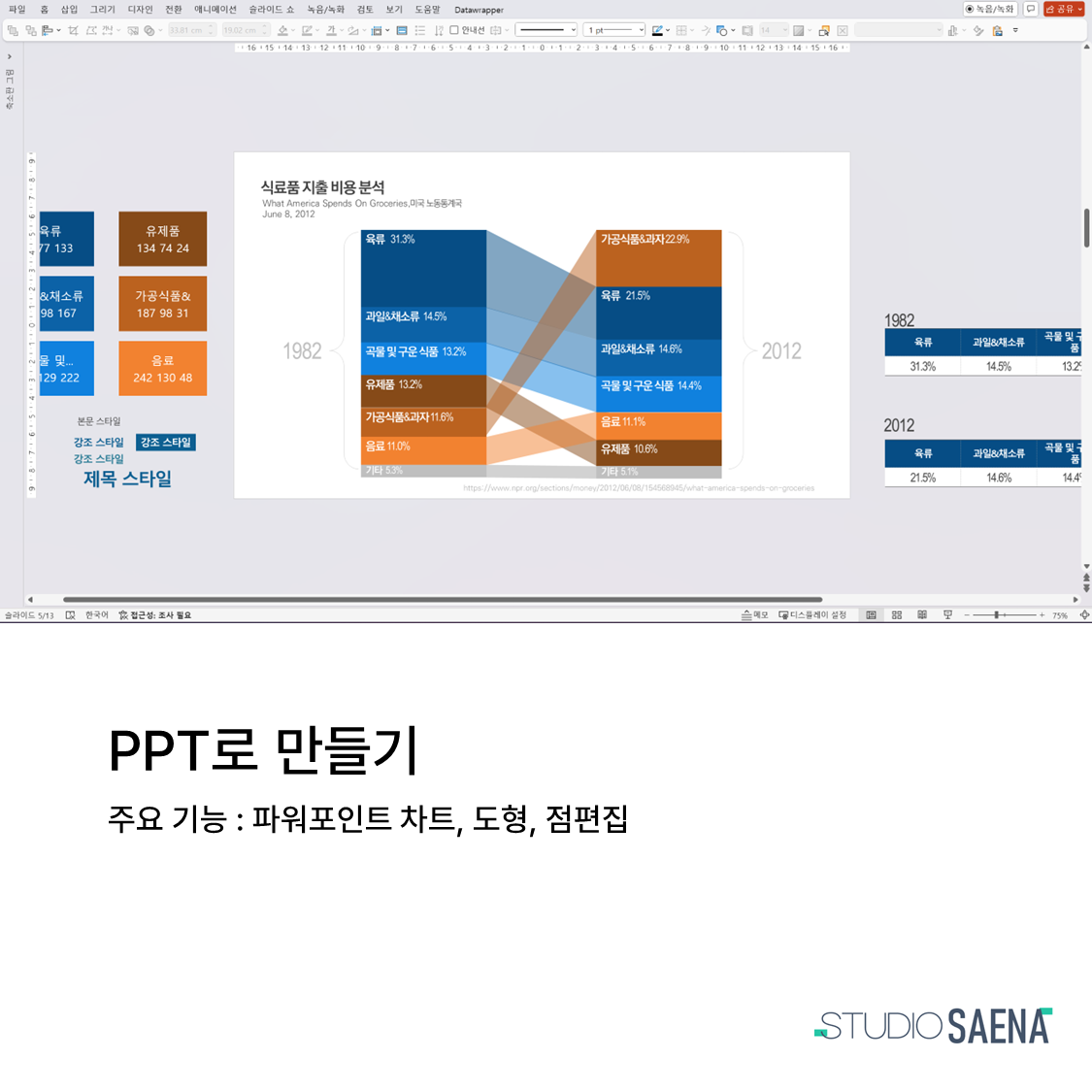
⬆️ 저는 처음 그래프를 그릴 때 파워포인트로 시작했어요. 거창한 이유가 있었던 건 아니고 제가 파워포인트가 익숙했기 때문이예요. 차트 기능도 적당히 있고, 무엇보다 도형 쓰는게 굉장히 편하거든요.
지금도 도식과 함께 써야 하거나 있어 보이는 작업물이 필요할 때는 주로 사용하는 툴입니다.
이 툴은 포토샵이나 일러스트레이터, affinity 같은 마우스로 직접 그리는 방식으로 그래프를 그려보고 싶은 분들에게 추천합니다. 도형 그리는 데 강점이 있는 분들은 우선 시도해보시라고 하고 싶어요. 대신 마우스로 그리거나 도형을 만드는 기술이 들어가기 때문에 조금 더 꼼꼼한 작업이 필요합니다.
⬆️ 프로그래밍 언어로 그래프를 그리는 방식은 사실 저도 오랫동안 시도만 해보고 완전히 제 스킬로는 만들지 못했거든요. 그런데 AI의 발전 덕에 완전히 포기하지는 않을 것 같아서 최근에 자주 만들어보고 있습니다.
데이터의 양이 많아도 처리 가능하고, 무엇보다 사용자가 직접 선택해 볼 수 있는 인터랙티브한 방식을 다양하게 적용할 수 있다는데 장점이 있죠.
많은 양의 데이터를 다루고 조금 더 다양한 그래프를 코드로 그려보고 싶은 분들에게 추천해요. 단 많은 분들이 기대하시는 '딸깍' 한 번으로 그래프가 나오진 않습니다. 체감상 결과물이 안 나오는건 아닌데, 적절한 프롬프트까지 가는 길이 먼 느낌이랄까요.
아직까지도 어떤 툴로 데이터 시각화를 시작해야 할지 정하지 못했다면,
모든 툴을 마스터하겠다는 부담감은 잠시 내려놓으세요. 지금 여러분에게 필요한 건 완벽한 계획보다 나에게 맞는 도구를 골라내는 ‘가벼운 시도’입니다.
여러분의 데이터 작업이 더 즐거워지길 바라는 마음으로 깜짝 선물을 준비했습니다. 어떤 도구가 나에게 맞을지 고민하던 시간을 끝내줄 클래스101 50% 할인 쿠폰입니다.
뉴스레터 가족분들께만 드리는 혜택이니 놓치지 말고 꼭 챙겨가세요! 데이터 시각화 툴은 물론 다양한 실무 스킬들을 하나씩 찍먹해보며, 가장 손에 잘 익는 도구를 찾아보세요. 여러분의 성장을 돕는 든든한 디딤돌이 되기를 기대합니다.